สร้างร้านค้า
คู่มือการสร้างร้านค้าใหม่บน PayerScan เพื่อเริ่มรับการชำระเงินด้วยสกุลเงินดิจิทัล
ข้อกำหนด
- บัญชี PayerScan (ลงทะเบียนที่ app.payerscan.com)
ขั้นตอนที่ 1: เข้าถึง API Crypto
- เข้าสู่ระบบ PayerScan Management Panel
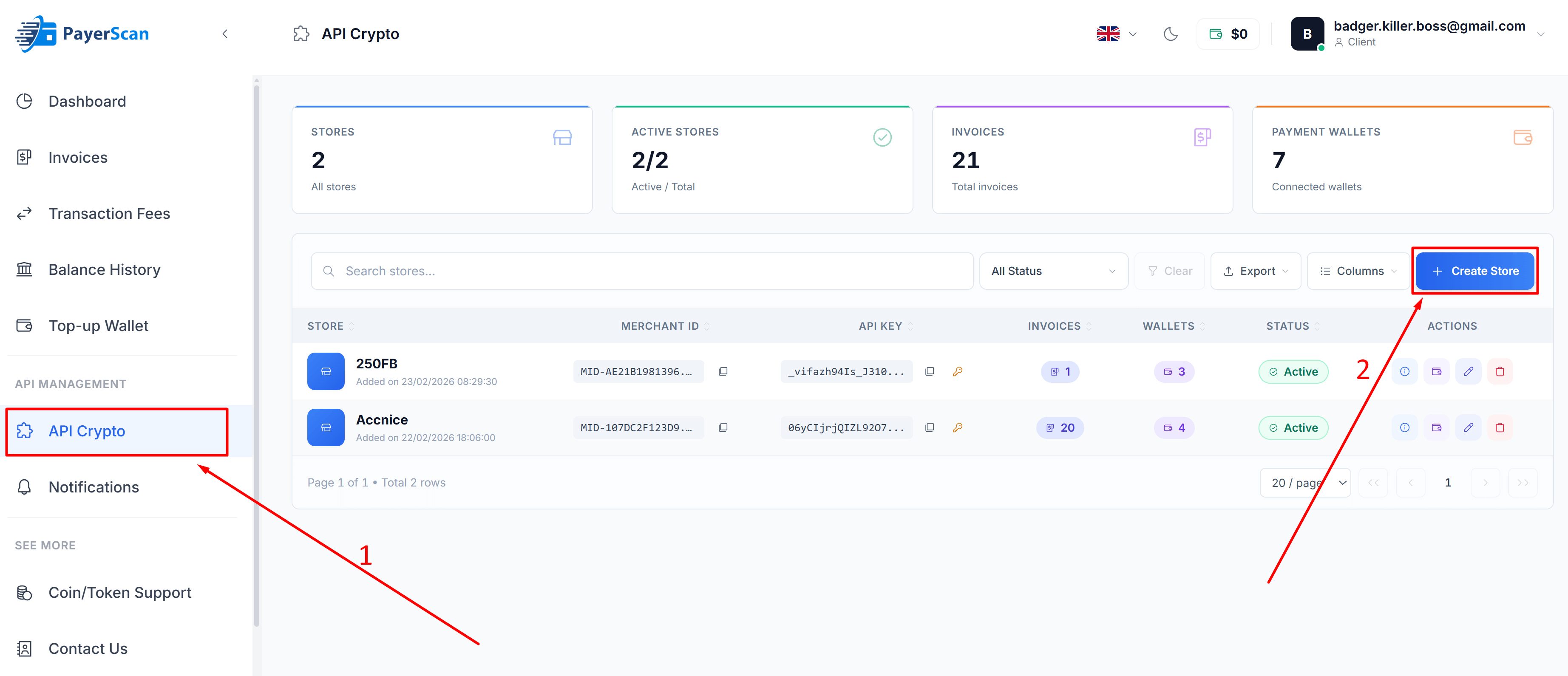
- ในแถบด้านข้าง คลิก API Crypto เพื่อเปิดรายการร้านค้า
- คลิกปุ่ม + Create Store (มุมขวาบน)
ขั้นตอนที่ 2: กรอกข้อมูลร้านค้า
กล่องโต้ตอบ Create New Store จะปรากฏขึ้น:
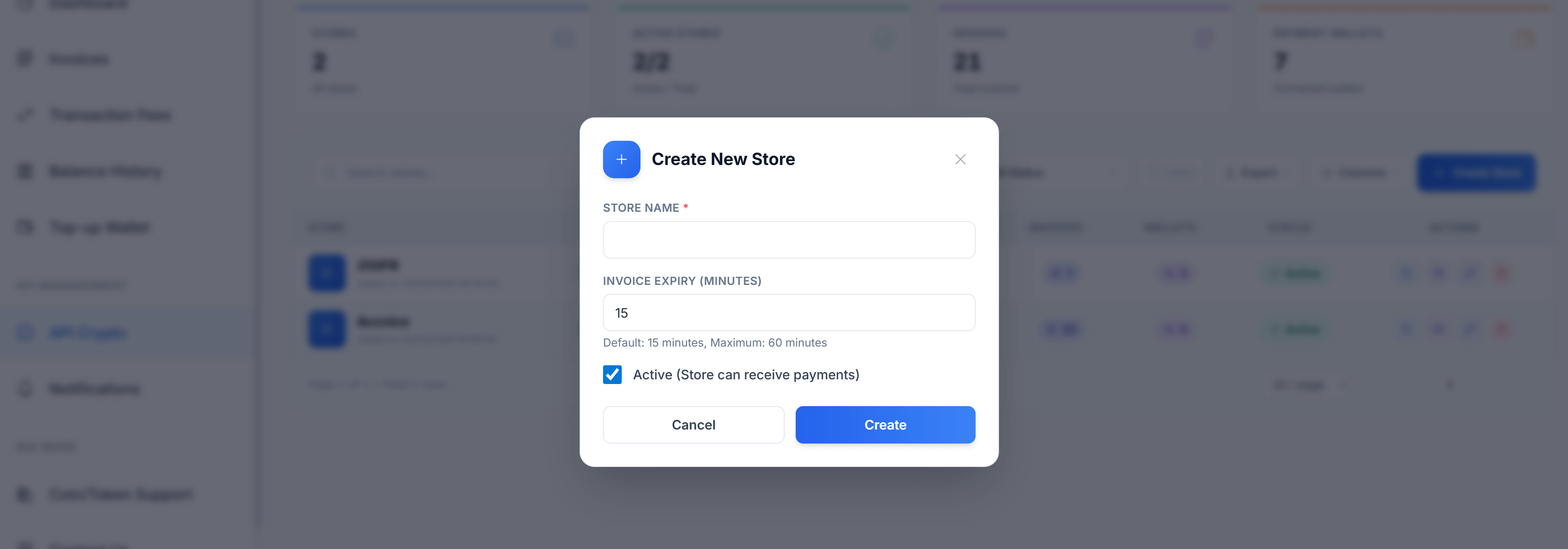
กรอกข้อมูลที่จำเป็น:
| ฟิลด์ | คำอธิบาย |
|---|---|
| Store Name * | ชื่อที่เป็นมิตรสำหรับร้านค้า (เช่น "My Shop") |
| Invoice Expiry (Minutes) | เวลาก่อนที่ใบแจ้งหนี้ที่ยังไม่ชำระจะหมดอายุ ค่าเริ่มต้น: 15 นาที สูงสุด: 60 นาที |
| Active | ทำเครื่องหมายเพื่ออนุญาตให้ร้านค้ารับการชำระเงินทันที |
คลิก Create เพื่อสร้างร้านค้า
ขั้นตอนที่ 3: อัปเดตข้อมูลติดต่อ (ไม่บังคับ)
หลังจากสร้างร้านค้าแล้ว คุณสามารถเพิ่มข้อมูลติดต่อที่จะแสดงบนหน้าใบแจ้งหนี้ชำระเงิน ช่วยให้ลูกค้าติดต่อคุณได้
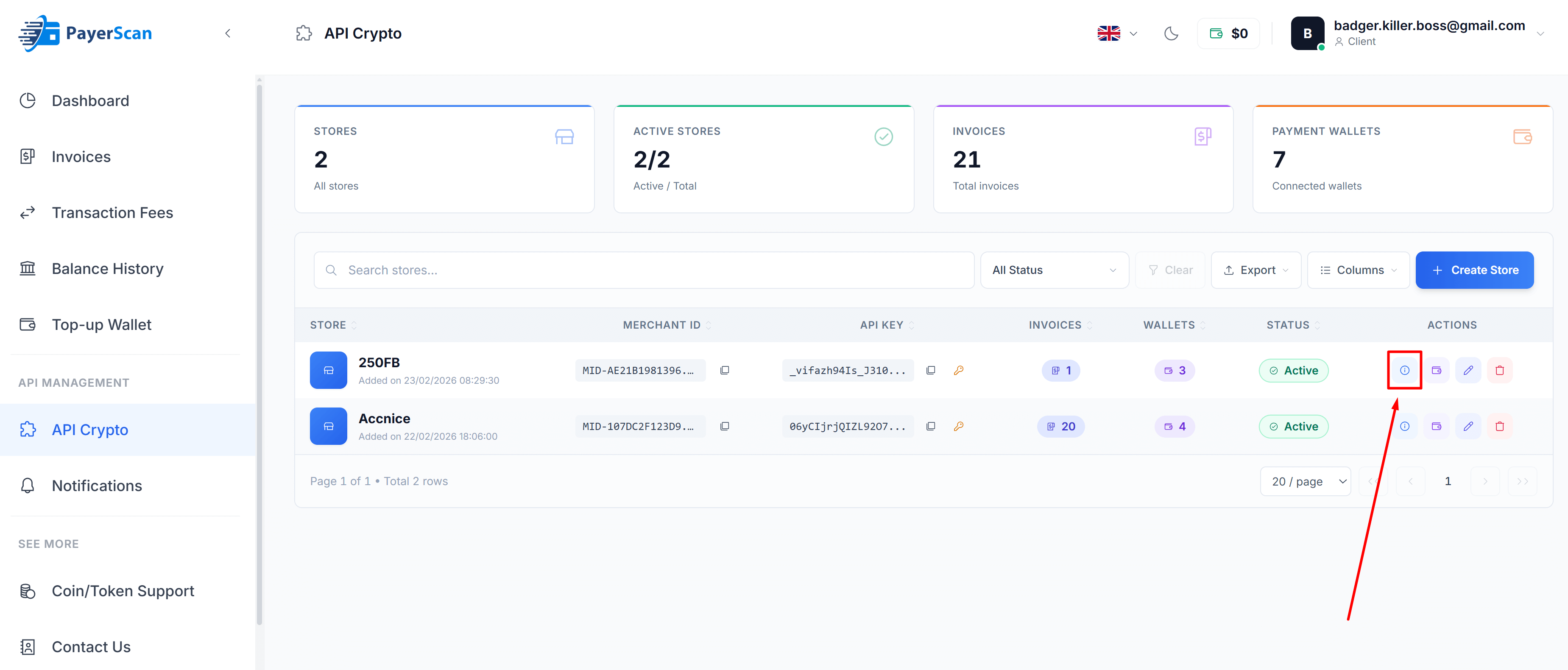
- ในรายการร้านค้า คลิกไอคอนข้อมูลติดต่อ (ไอคอนรูปตาในคอลัมน์ Actions)
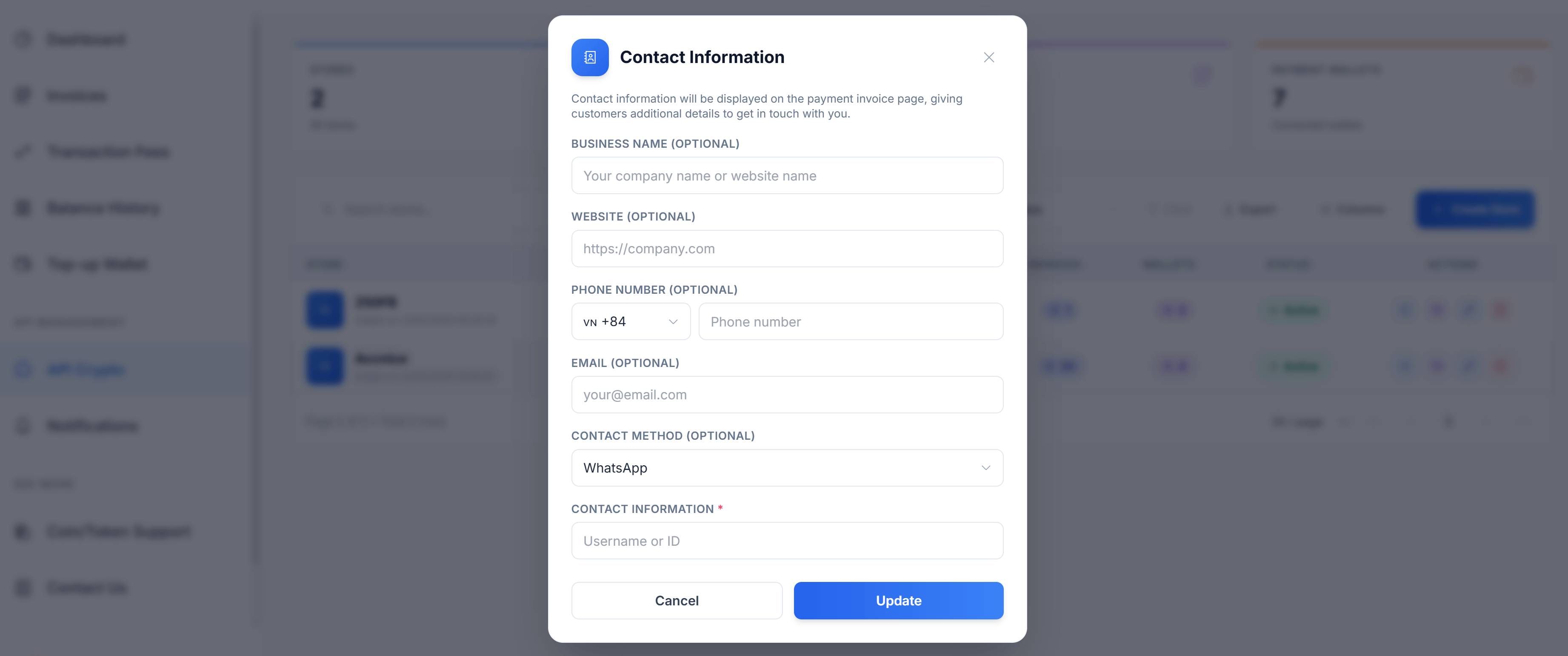
- กล่องโต้ตอบ Contact Information จะปรากฏขึ้น:
| ฟิลด์ | คำอธิบาย |
|---|---|
| Business Name | ชื่อบริษัทหรือชื่อเว็บไซต์ (ไม่บังคับ) |
| Website | URL เว็บไซต์ของคุณ (ไม่บังคับ) |
| Phone Number | หมายเลขโทรศัพท์พร้อมรหัสประเทศ (ไม่บังคับ) |
| ที่อยู่อีเมลของคุณ (ไม่บังคับ) | |
| Contact Method | วิธีการติดต่อที่ต้องการ — WhatsApp, Telegram เป็นต้น (ไม่บังคับ) |
| Contact Information * | ชื่อผู้ใช้หรือ ID ของวิธีการติดต่อที่เลือก |
- คลิก Update เพื่อบันทึกข้อมูลติดต่อ
ขั้นตอนที่ 4: รับ API Key
หลังจากสร้างร้านค้าแล้ว คุณจะเห็นข้อมูลต่อไปนี้ในรายการร้านค้า:
| คอลัมน์ | คำอธิบาย |
|---|---|
| Merchant ID | ตัวระบุร้านค้าเฉพาะของคุณ (เช่น MID-AE21B1981396...) |
| API Key | ใช้สำหรับยืนยันตัวตนคำขอ API (คลิกไอคอนคัดลอกเพื่อคัดลอก) |
warning
เก็บรักษา API Key ให้ปลอดภัย ไม่ควรเปิดเผยในโค้ดฝั่ง client หรือ repository สาธารณะ
ขั้นตอนถัดไป
หลังจากสร้างร้านค้าแล้ว คุณสามารถ:
- เพิ่มที่อยู่กระเป๋าเงินเพื่อรับการชำระเงินด้วยสกุลเงินดิจิทัล
- ตั้งค่า Binance Pay เพื่อรับการชำระเงินผ่าน Binance
- กำหนดค่า Webhooks เพื่อรับการแจ้งเตือนการชำระเงินแบบเรียลไทม์