Tạo Cửa hàng
Hướng dẫn tạo Cửa hàng mới trên PayerScan để bắt đầu nhận thanh toán bằng tiền điện tử.
Yêu cầu
- Tài khoản PayerScan (đăng ký tại app.payerscan.com)
Bước 1: Truy cập API Crypto
- Đăng nhập Trang quản lý PayerScan
- Ở thanh bên, nhấn API Crypto để mở danh sách Cửa hàng
- Nhấn nút + Create Store (góc trên bên phải)
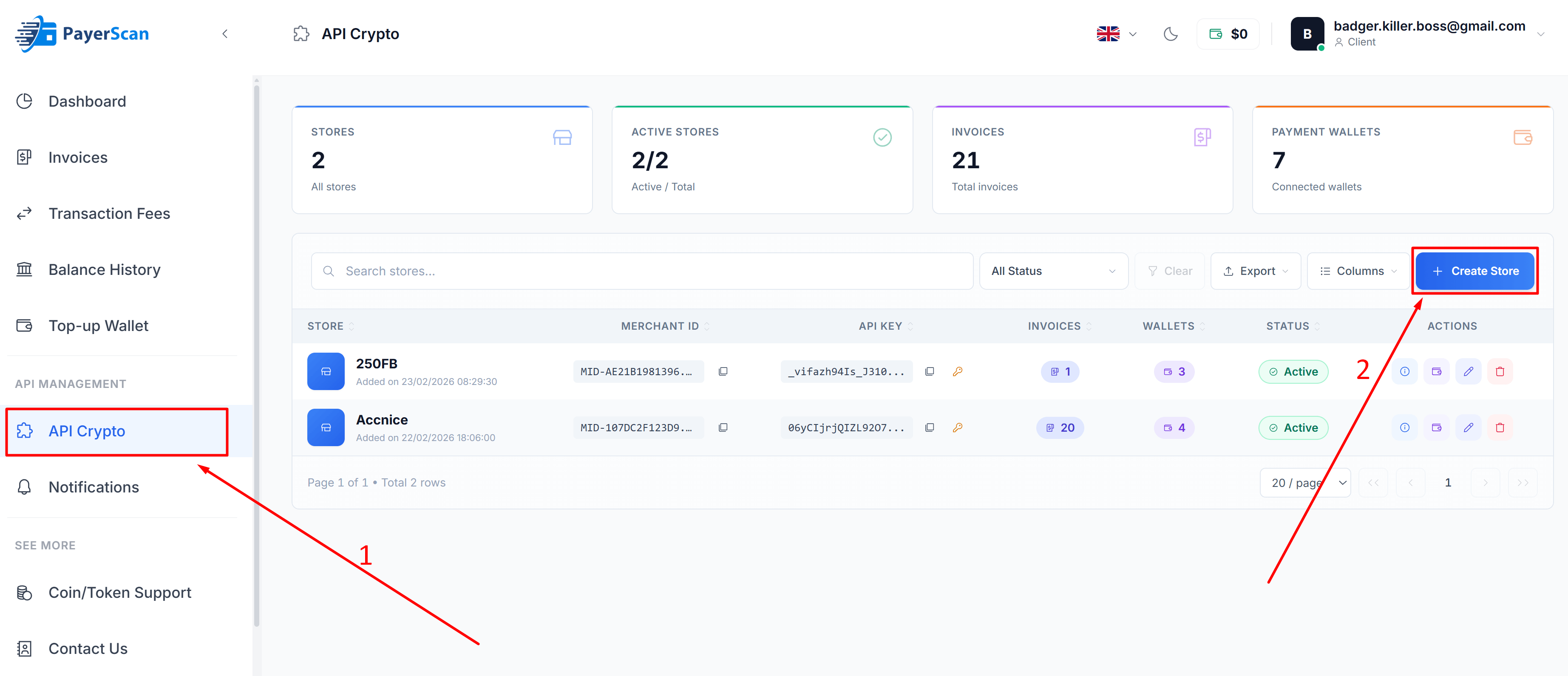
Bước 2: Điền thông tin Cửa hàng
Hộp thoại Create New Store sẽ xuất hiện:
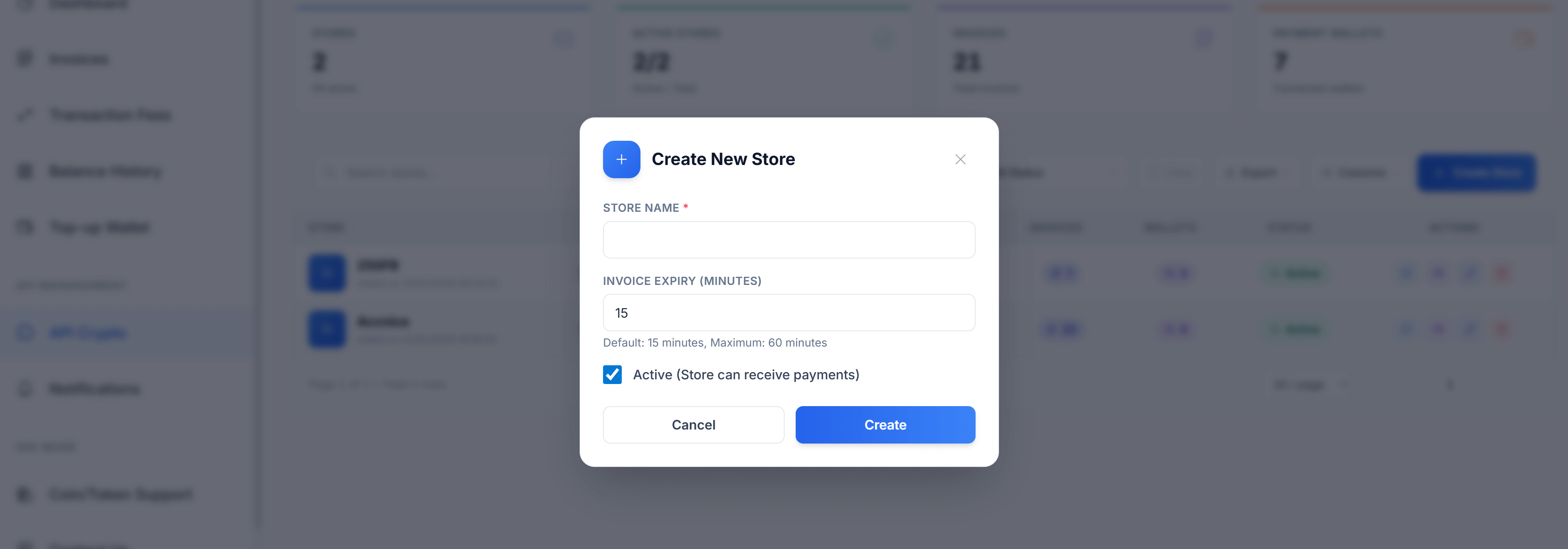
Điền các thông tin cần thiết:
| Trường | Mô tả |
|---|---|
| Store Name * | Tên thân thiện cho cửa hàng (ví dụ: "My Shop") |
| Invoice Expiry (Minutes) | Thời gian hóa đơn hết hạn nếu chưa thanh toán. Mặc định: 15 phút, Tối đa: 60 phút |
| Active | Tích để cho phép Cửa hàng nhận thanh toán ngay lập tức |
Nhấn Create để tạo Cửa hàng.
Bước 3: Cập nhật Thông tin Liên hệ (Tùy chọn)
Sau khi Cửa hàng được tạo, bạn có thể thêm thông tin liên hệ sẽ hiển thị trên trang hóa đơn thanh toán, giúp khách hàng liên hệ với bạn.
- Trong danh sách Cửa hàng, nhấn biểu tượng Thông tin Liên hệ (biểu tượng mắt trong cột Actions)
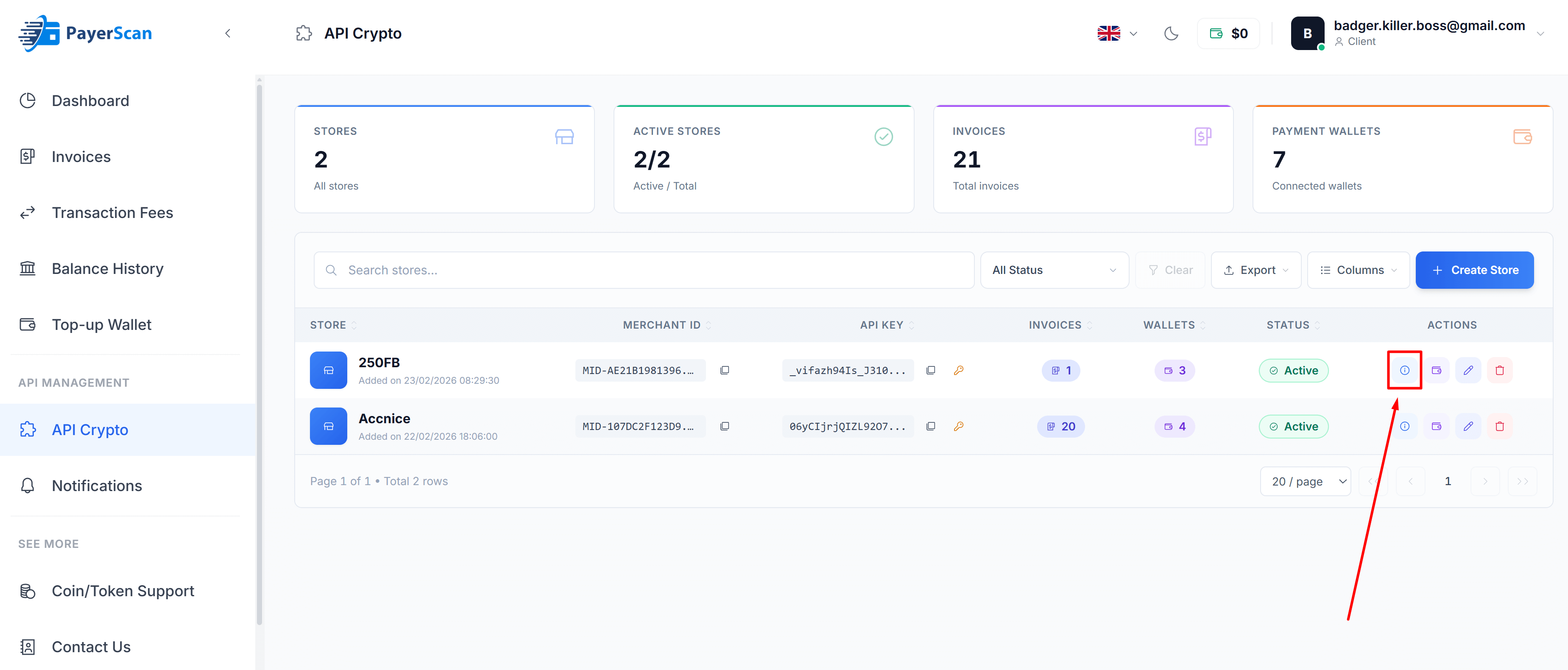
- Hộp thoại Contact Information sẽ xuất hiện:
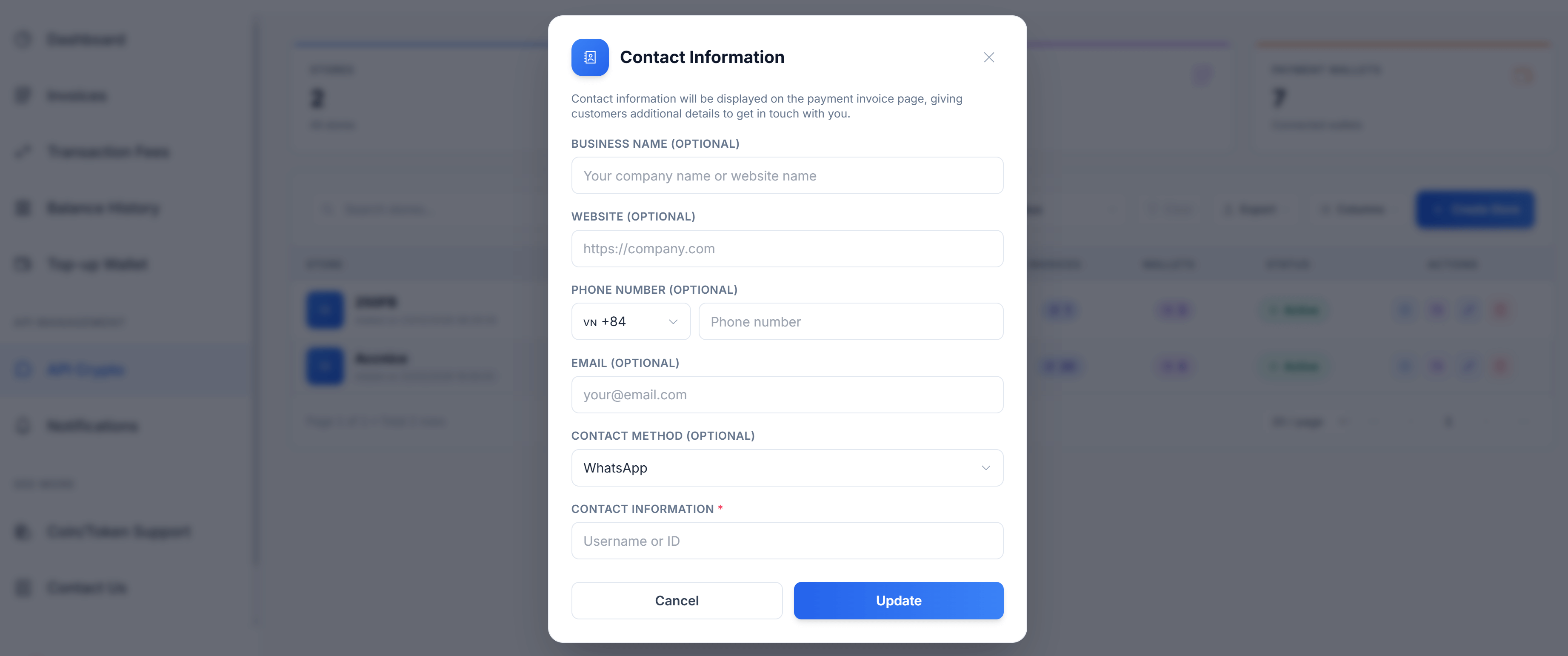
| Trường | Mô tả |
|---|---|
| Business Name | Tên công ty hoặc tên website (tùy chọn) |
| Website | URL website của bạn (tùy chọn) |
| Phone Number | Số điện thoại với mã quốc gia (tùy chọn) |
| Địa chỉ email của bạn (tùy chọn) | |
| Contact Method | Phương thức liên hệ ưu tiên — WhatsApp, Telegram, v.v. (tùy chọn) |
| Contact Information * | Username hoặc ID cho phương thức liên hệ đã chọn |
- Nhấn Update để lưu thông tin liên hệ.
Bước 4: Lấy API Key
Sau khi Cửa hàng được tạo, bạn sẽ thấy thông tin sau trong danh sách Cửa hàng:
| Cột | Mô tả |
|---|---|
| Merchant ID | Mã định danh duy nhất của Cửa hàng (ví dụ: MID-AE21B1981396...) |
| API Key | Dùng để xác thực các yêu cầu API (nhấn biểu tượng copy để sao chép) |
cảnh báo
Giữ API Key an toàn. Không tiết lộ trong mã phía client hoặc repository công khai.
Bước tiếp theo
Sau khi tạo Cửa hàng, bạn có thể:
- Thêm địa chỉ ví để nhận thanh toán bằng tiền điện tử
- Thiết lập Binance Pay để nhận thanh toán qua Binance
- Cấu hình Webhooks để nhận thông báo thanh toán thời gian thực