Créer une Boutique
Guide pour créer une nouvelle Boutique sur PayerScan afin de commencer à accepter les paiements en cryptomonnaies.
Prérequis
- Un compte PayerScan (inscrit sur app.payerscan.com)
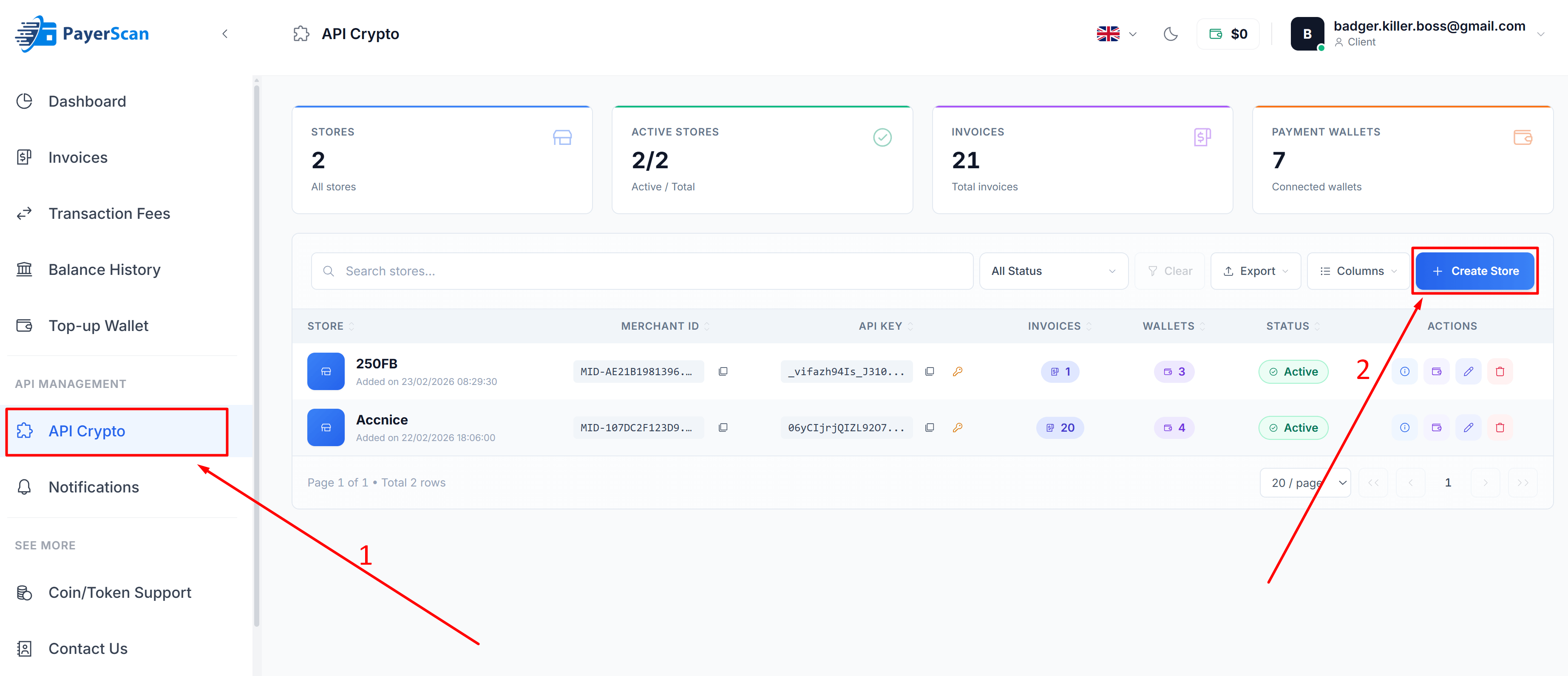
Étape 1 : Accéder à API Crypto
- Connectez-vous au Panneau de gestion PayerScan
- Dans la barre latérale, cliquez sur API Crypto pour ouvrir la liste des Boutiques
- Cliquez sur le bouton + Create Store (coin supérieur droit)
Étape 2 : Remplir les informations de la Boutique
La boîte de dialogue Create New Store apparaîtra :
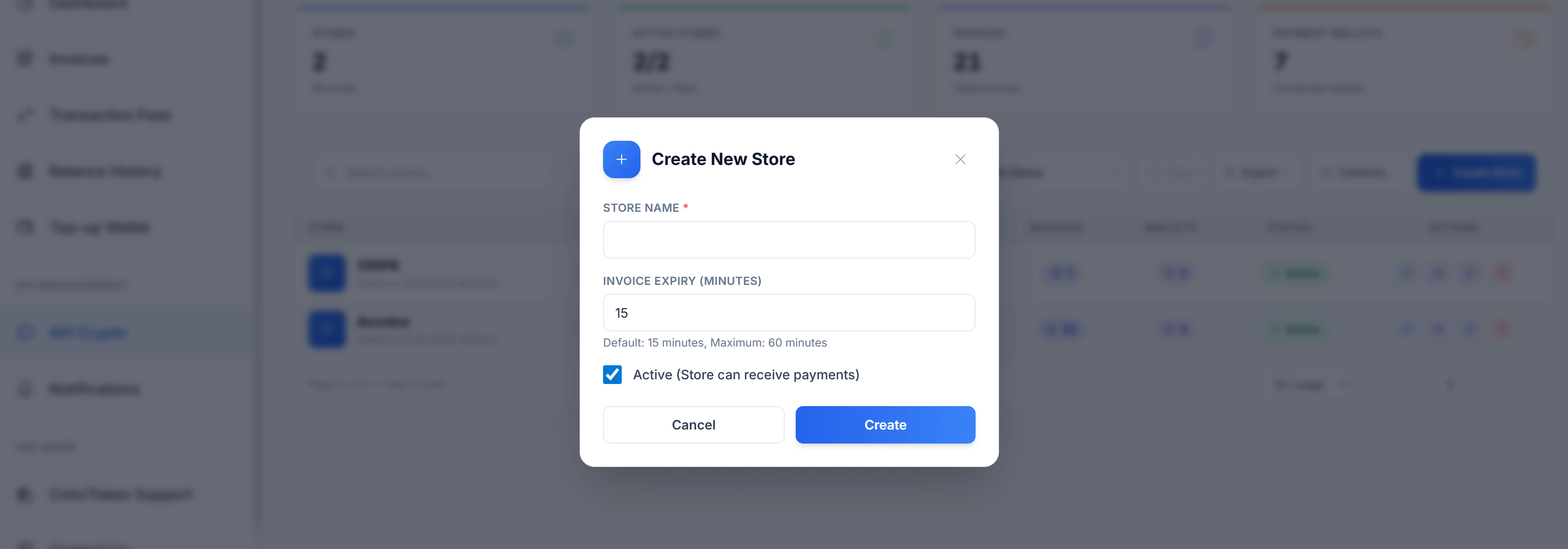
Remplissez les informations nécessaires :
| Champ | Description |
|---|---|
| Store Name * | Un nom convivial pour votre boutique (ex : "My Shop") |
| Invoice Expiry (Minutes) | Durée avant l'expiration d'une facture impayée. Par défaut : 15 minutes, Maximum : 60 minutes |
| Active | Cochez pour permettre à la Boutique de recevoir des paiements immédiatement |
Cliquez sur Create pour créer la Boutique.
Étape 3 : Mettre à jour les informations de contact (Optionnel)
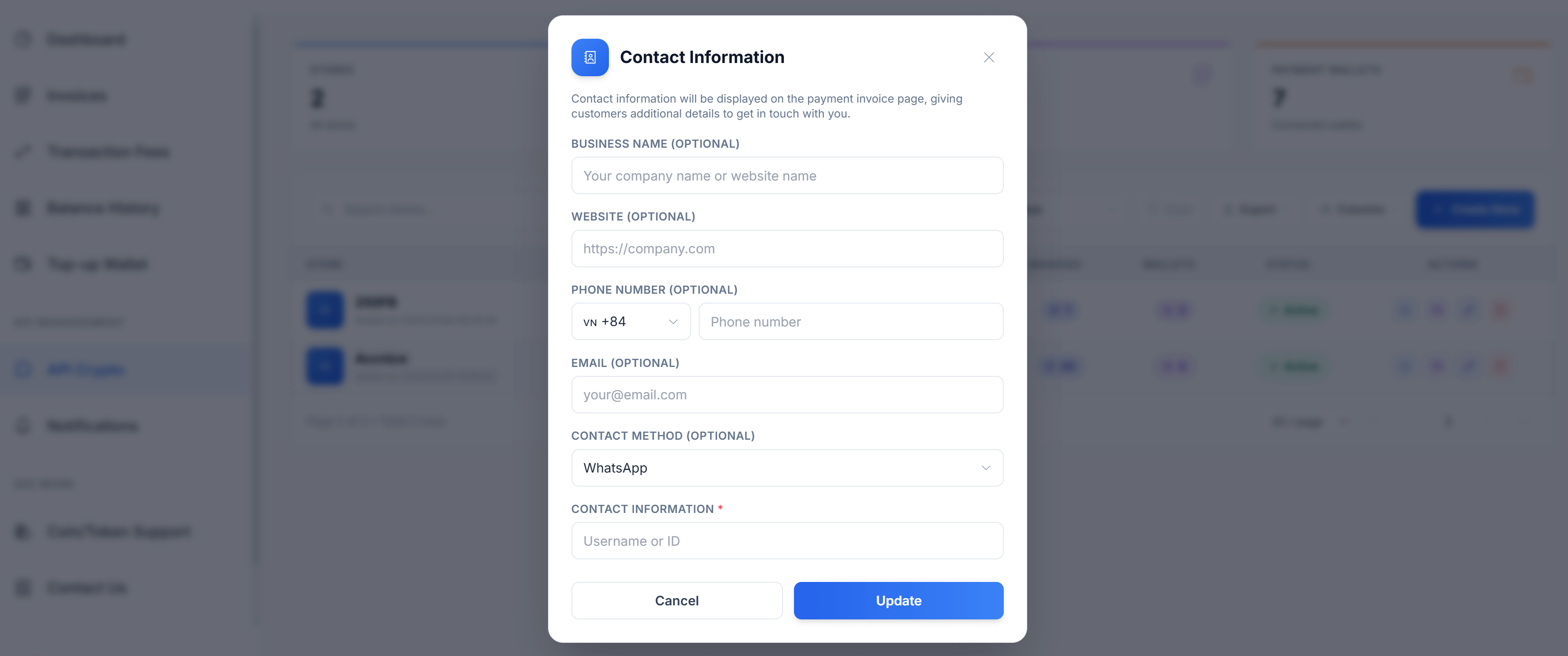
Après la création de la Boutique, vous pouvez ajouter des informations de contact qui seront affichées sur la page de facture de paiement, donnant aux clients des détails supplémentaires pour vous contacter.
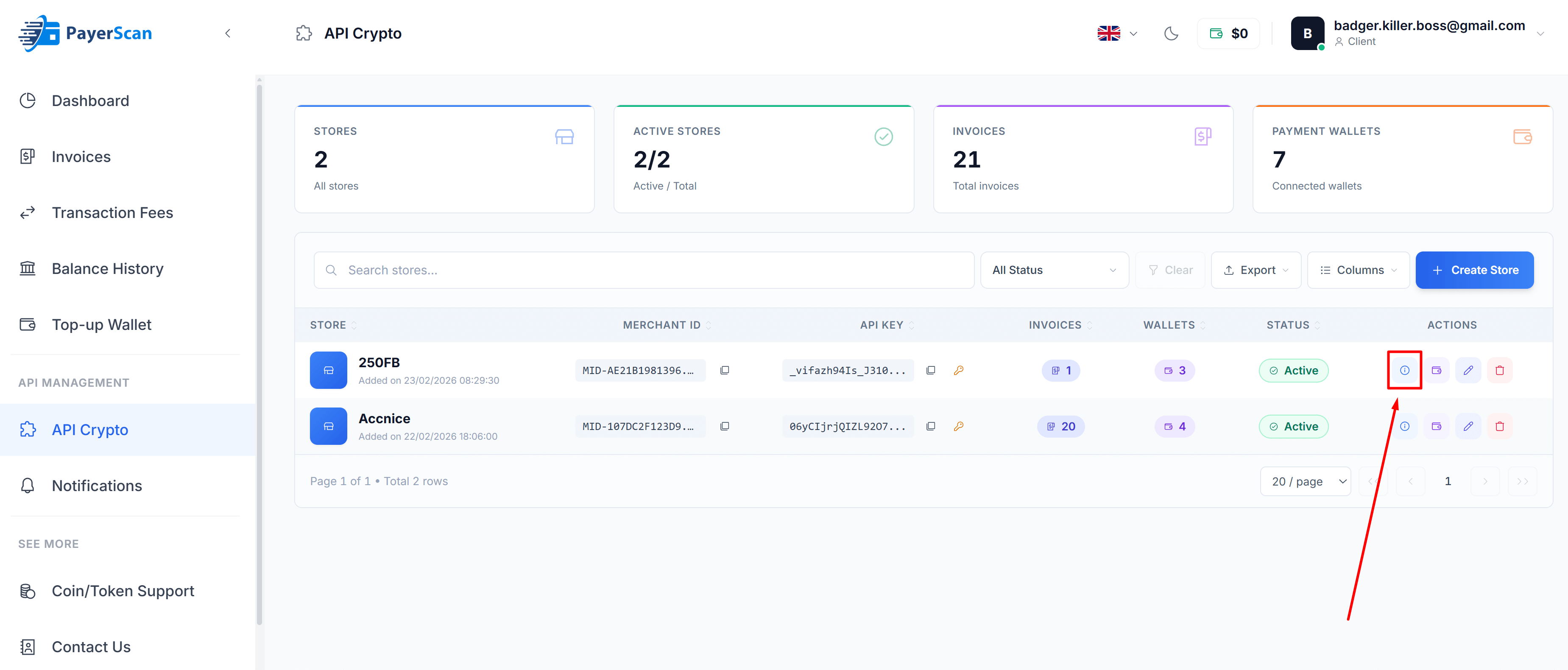
- Dans la liste des Boutiques, cliquez sur l'icône Informations de contact (icône œil dans la colonne Actions)
- La boîte de dialogue Contact Information apparaîtra :
| Champ | Description |
|---|---|
| Business Name | Nom de votre entreprise ou site web (optionnel) |
| Website | URL de votre site web (optionnel) |
| Phone Number | Votre numéro de téléphone avec indicatif pays (optionnel) |
| Votre adresse email (optionnel) | |
| Contact Method | Méthode de contact préférée — WhatsApp, Telegram, etc. (optionnel) |
| Contact Information * | Nom d'utilisateur ou ID de la méthode de contact sélectionnée |
- Cliquez sur Update pour sauvegarder les informations de contact.
Étape 4 : Obtenir votre API Key
Après la création de la Boutique, vous verrez les informations suivantes dans la liste des Boutiques :
| Colonne | Description |
|---|---|
| Merchant ID | Votre identifiant unique de Boutique (ex : MID-AE21B1981396...) |
| API Key | Utilisée pour authentifier les requêtes API (cliquez sur l'icône de copie pour copier) |
attention
Gardez votre API Key en sécurité. Ne l'exposez pas dans le code côté client ou les dépôts publics.
Prochaines étapes
Après avoir créé votre Boutique, vous pouvez :
- Ajouter des adresses de portefeuille pour recevoir des paiements en cryptomonnaies
- Configurer Binance Pay pour accepter les paiements via Binance
- Configurer les Webhooks pour recevoir les notifications de paiement en temps réel