快速开始
逐步指南,将 PayerScan 支付集成到您的平台中。
步骤 1:创建账户
访问注册页面在 PayerScan 上创建新的商户账户。
步骤 2:创建商店
登录后,在商户仪表板中创建新的商店(Store)以开始接受付款。
- 在侧边栏中,点击 API Crypto 打开商店列表。
- 点击 + Create Store 按钮。
- 填写商店信息并点击 Create。
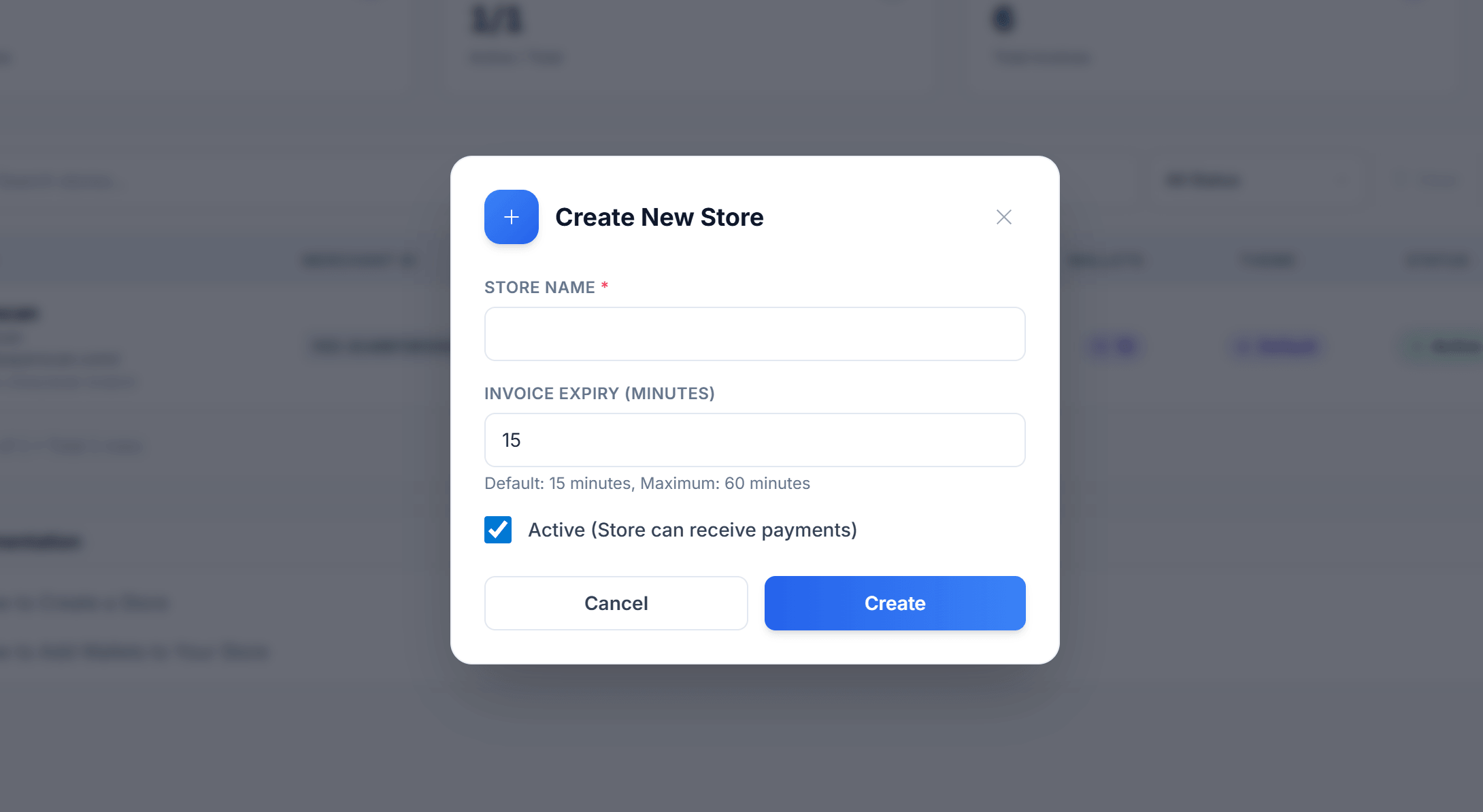
📖 查看详细说明:创建商店指南。
步骤 3:获取 Merchant ID 和 API Key
创建商店后,您将在商店列表中看到 Merchant ID 和 API Key。
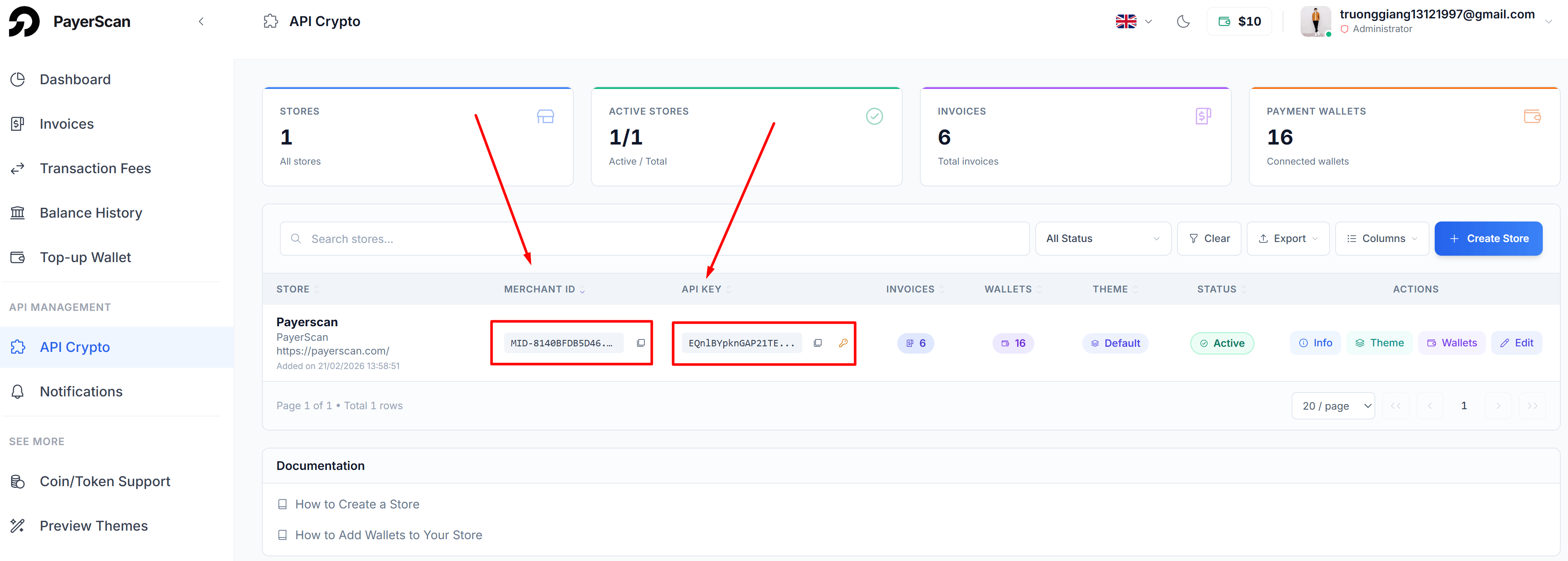
- Merchant ID — 您的唯一商店标识符(例如
MID-XXXXXXXXXX)。在 API 请求中使用。 - API Key — 用于验证 API 请求。点击复制图标进行复制。
注意
请妥善保管 API Key。不要在客户端代码或公开仓库中暴露。
步骤 4:配置钱包地址
创建发票前,请添加钱包地址以接收加密货币付款:
- 添加接收 TRC20/BEP20/... 代币的钱包地址。
- 您可以为同一币种和网络添加多个地址。
📖 查看详细说明:添加钱包指南。
提示
如果您还想通过 Binance Pay 接受付款,请参阅 Binance Pay 设置。
步骤 5:设置后端逻辑
设置您的后端逻辑来处理两个关键部分:创建发票和处理 Webhooks。
5.1 — 创建发票 API
调用创建发票 API 生成支付链接:
curl -X POST "https://api.payerscan.com/payment/crypto" \
     -H "Content-Type: application/json" \
     -H "x-api-key: YOUR_API_KEY" \
     -d '{
        "merchant_id": "MID-XXXXXXXXXX",
        "amount": 100,
        "name": "Order #123456",
        "description": "Payment for shop order",
        "callback_url": "https://your-server.com/webhook/payment",
        "completed_url": "https://your-website.com/thank-you",
        "expired_url": "https://your-website.com/",
        "request_id": "ORDER_123456"
     }'
然后将用户重定向到响应中生成的 url_payment 链接。
5.2 — 跟踪支付状态
有两种方式跟踪发票支付状态:
-
Webhook(⭐ 推荐): PayerScan 在发票支付完成或过期后自动向您的
callback_url发送POST请求。这是一种实时推送方式 — 您的服务器无需轮询即可即时收到通知。您只需要公开一个 endpoint 并处理传入的 payload。📖 查看详细说明:Webhook 指南。
-
Get Invoice API: 如果您更倾向于拉取式方式,可以随时调用 Get Invoice API 通过
trans_id手动检查任意发票的当前状态。适用于按需状态检查、订单对账,或作为 Webhook 延迟时的备选方案。📖 查看详细说明:获取发票。
步骤 6:创建您的第一张发票
后端准备就绪后,创建第一张发票来测试完整的支付流程。验证以下内容:
- 支付页面通过
url_payment链接正确加载。 - 您的 Webhook 端点在支付完成或过期时正确接收回调。
- 您的系统相应地更新订单状态。