Démarrage Rapide
Guide étape par étape pour intégrer les paiements PayerScan dans votre plateforme.
Étape 1 : Créer un compte
Visitez la page d'inscription pour créer un nouveau compte marchand sur PayerScan.
Étape 2 : Créer une boutique
Après vous être connecté, créez une nouvelle boutique (Store) dans le tableau de bord marchand pour commencer à accepter les paiements.
- Dans la barre latérale, cliquez sur API Crypto pour ouvrir la liste des boutiques.
- Cliquez sur le bouton + Create Store.
- Remplissez les informations de la boutique et cliquez sur Create.
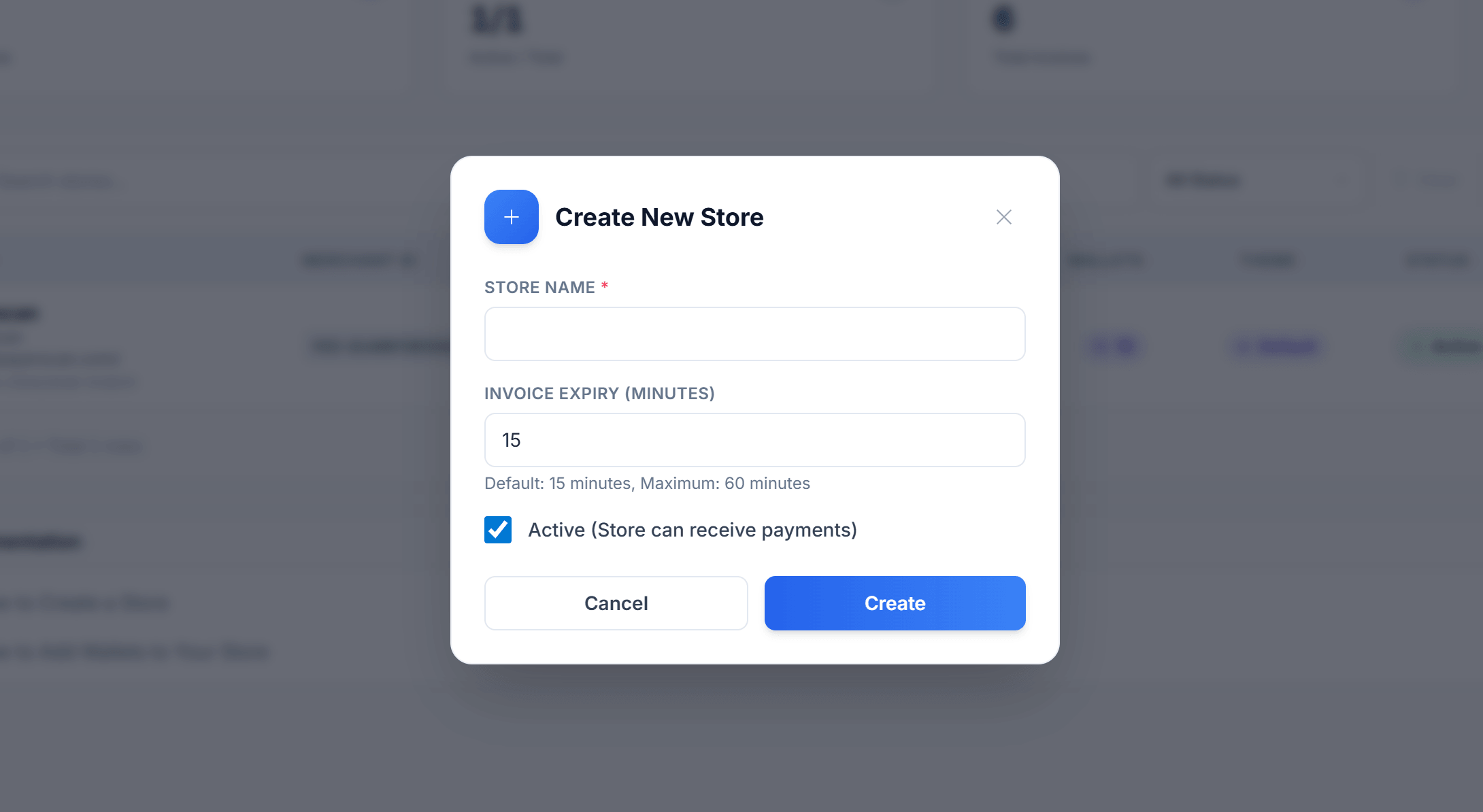
📖 Pour des instructions détaillées, consultez le Guide de création de boutique.
Étape 3 : Obtenir votre Merchant ID et clé API
Après la création de la boutique, vous verrez votre Merchant ID et votre API Key dans la liste des boutiques.
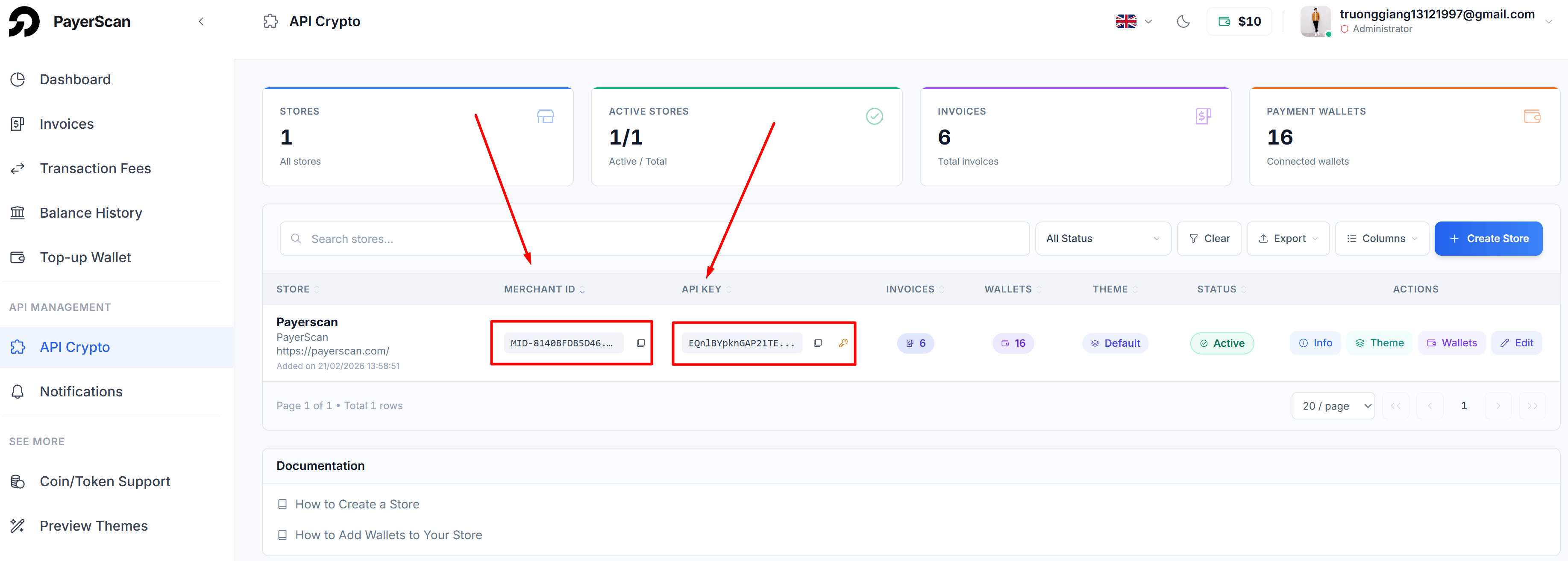
- Merchant ID — L'identifiant unique de votre boutique (ex :
MID-XXXXXXXXXX). Requis dans les requêtes API. - API Key — Utilisée pour authentifier les requêtes API. Cliquez sur l'icône de copie pour la copier.
Gardez votre API Key en sécurité. Ne l'exposez pas dans le code côté client ou les dépôts publics.
Étape 4 : Configurer les adresses de portefeuille
Avant de créer des factures, ajoutez des adresses de portefeuille pour recevoir les paiements en cryptomonnaie :
- Ajoutez des adresses de portefeuille pour recevoir les tokens TRC20/BEP20/...
- Vous pouvez ajouter plusieurs adresses pour la même crypto et le même réseau.
📖 Pour des instructions détaillées, consultez le Guide d'ajout de portefeuille.
Si vous souhaitez également accepter les paiements via Binance Pay, consultez Configuration Binance Pay.
Étape 5 : Configurer votre Backend
Configurez votre logique backend pour gérer deux parties clés : la création de factures et le traitement des webhooks.
5.1 — API de création de facture
Appelez l'API Créer une facture pour générer un lien de paiement :
curl -X POST "https://api.payerscan.com/payment/crypto" \
     -H "Content-Type: application/json" \
     -H "x-api-key: YOUR_API_KEY" \
     -d '{
        "merchant_id": "MID-XXXXXXXXXX",
        "amount": 100,
        "name": "Order #123456",
        "description": "Payment for shop order",
        "callback_url": "https://your-server.com/webhook/payment",
        "completed_url": "https://your-website.com/thank-you",
        "expired_url": "https://your-website.com/",
        "request_id": "ORDER_123456"
     }'
Redirigez ensuite l'utilisateur vers le lien url_payment généré dans la réponse.
5.2 — Suivre le statut de paiement
Il existe deux façons de suivre le statut de paiement d'une facture :
-
Webhook (⭐ Recommandé) : PayerScan envoie automatiquement une requête
POSTà votrecallback_urllorsqu'une facture est payée ou expirée. C'est une approche push en temps réel — votre serveur reçoit les notifications instantanément sans avoir besoin de polling. Il suffit d'exposer un endpoint public et de traiter le payload entrant.📖 Pour des instructions détaillées, consultez le Guide Webhook.
-
API Get Invoice : Si vous préférez une approche pull, vous pouvez appeler l'API Get Invoice pour vérifier manuellement le statut actuel de n'importe quelle facture à tout moment via son
trans_id. Utile pour les vérifications à la demande, la réconciliation des commandes, ou comme solution de repli lorsque les webhooks sont retardés.📖 Pour des instructions détaillées, consultez le Get Invoice.
Étape 6 : Créer votre première facture
Une fois votre backend prêt, créez votre première facture pour tester le flux de paiement complet. Vérifiez que :
- La page de paiement se charge correctement via le lien
url_payment. - Votre endpoint webhook reçoit le callback lorsque le paiement est complété ou expiré.
- Votre système met à jour le statut de la commande en conséquence.