Ajouter un Portefeuille
Guide pour ajouter des adresses de portefeuille à votre Boutique sur PayerScan afin de recevoir des paiements en cryptomonnaies.
Prérequis
- Un compte PayerScan (inscrit sur app.payerscan.com)
- Une Boutique déjà créée (voir Créer une Boutique)
Étape 1 : Accéder aux portefeuilles de la Boutique
- Connectez-vous au Panneau de gestion PayerScan
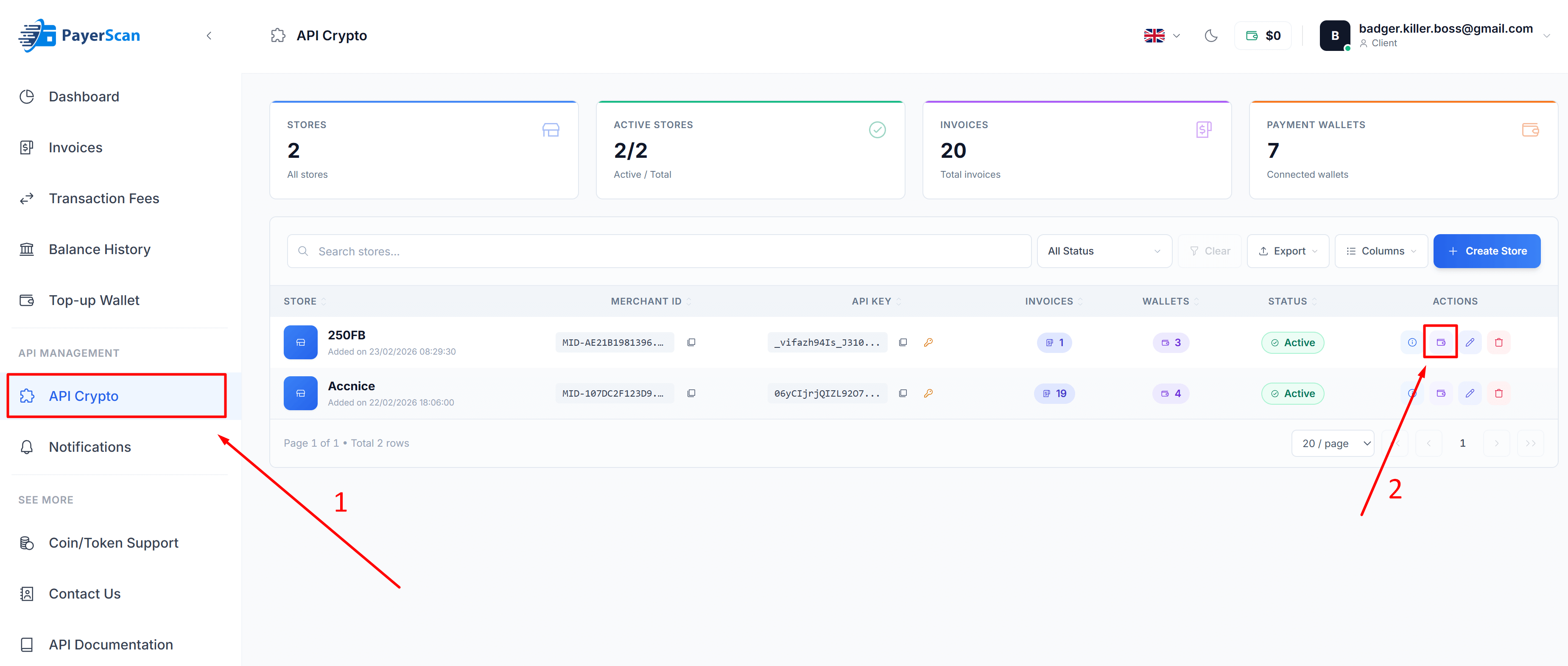
- Dans la barre latérale, cliquez sur API Crypto pour ouvrir la liste des Boutiques
- Cliquez sur l'icône Wallet (dans la colonne Actions) de la Boutique à laquelle vous souhaitez ajouter des portefeuilles
Étape 2 : Cliquez sur Add Wallet
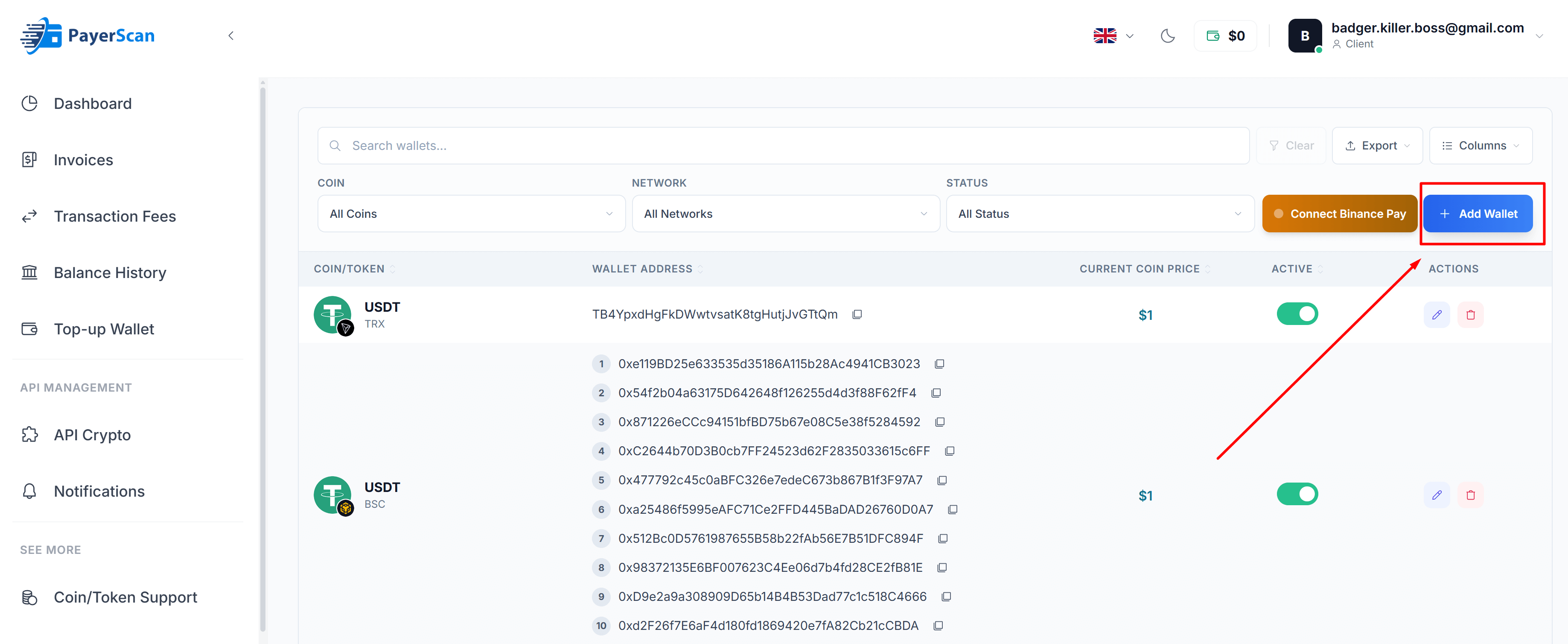
Dans la page des portefeuilles de la Boutique, vous verrez la liste des portefeuilles existants (le cas échéant). Cliquez sur le bouton + Add Wallet (coin supérieur droit).
Étape 3 : Remplir les informations du portefeuille
La boîte de dialogue Add New Wallet apparaîtra :
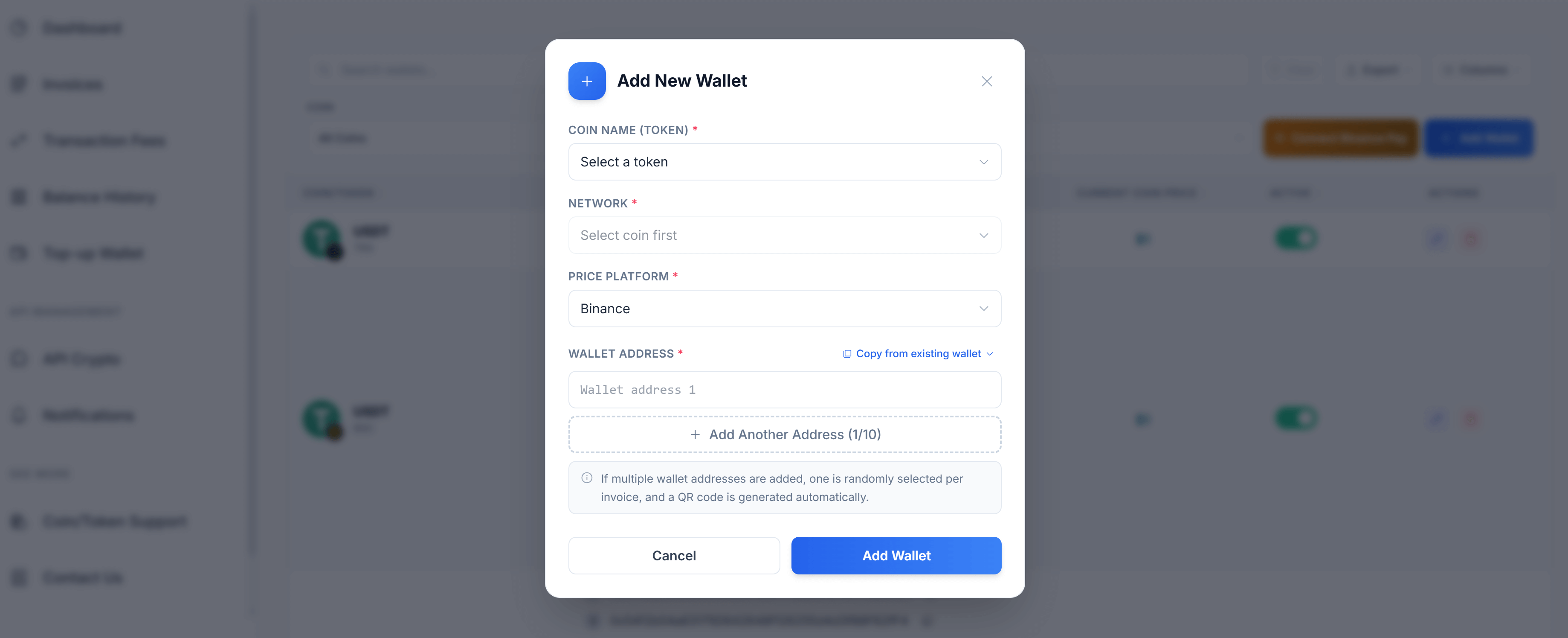
Remplissez les informations nécessaires :
| Champ | Description |
|---|---|
| Coin Name (Token) * | Sélectionnez le token de cryptomonnaie (ex : USDT, BTC, ETH) |
| Network * | Sélectionnez le réseau blockchain (ex : TRX, BSC, ETH). Disponible après la sélection d'un token |
| Price Platform * | Source de données de prix (par défaut : Binance) |
| Wallet Address * | Votre adresse de portefeuille pour recevoir les paiements. Vous pouvez également utiliser Copy from existing wallet pour réutiliser une adresse |
astuce
Vous pouvez ajouter jusqu'à 10 adresses de portefeuille pour la même crypto et le même réseau en cliquant sur + Add Another Address. Lorsque plusieurs adresses sont ajoutées, une est sélectionnée aléatoirement par facture, et un QR code est généré automatiquement.
Cliquez sur Add Wallet pour sauvegarder.
Prochaines étapes
Après avoir ajouté des portefeuilles, vous pouvez :
- Configurer Binance Pay pour accepter les paiements via Binance
- Configurer les Webhooks pour recevoir les notifications de paiement en temps réel