Ajouter Binance Pay
Guide pour configurer Binance Pay pour votre Boutique afin de recevoir des paiements via Binance.
Pourquoi configurer Binance Pay ?
- Si vous utilisez des adresses de portefeuille Binance pour recevoir des paiements, vous devez effectuer cette configuration pour que le système puisse détecter 100% des transactions — on-chain et off-chain.
- Les clients peuvent transférer des fonds via Binance ID (transferts sans frais de gas).
Si vous n'utilisez pas Binance, vous pouvez ignorer ce guide — aucune configuration n'est requise.
Step 1: Connectez-vous au Panneau de gestion PayerScan
Step 2: Dans la barre latérale, cliquez sur API Crypto pour ouvrir la liste des Boutiques
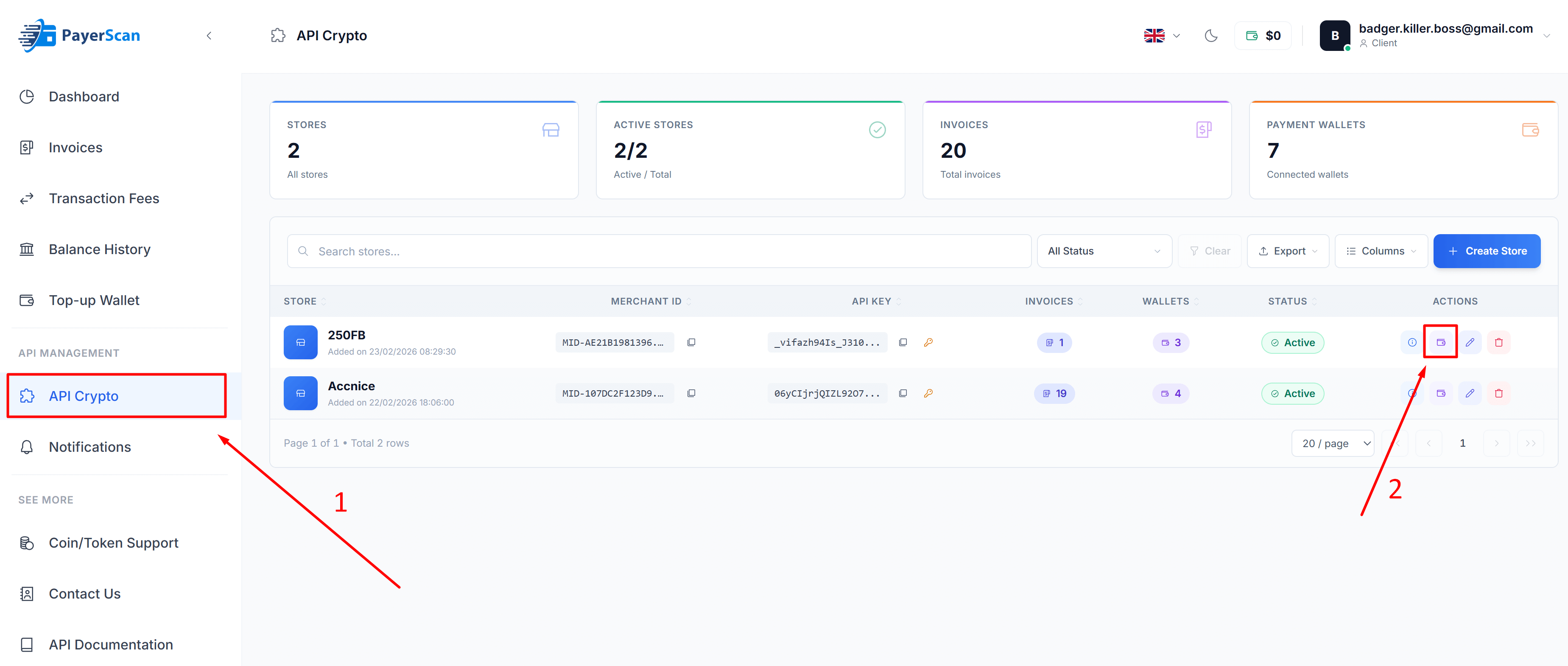
Step 3: Cliquez sur l'icône Wallet de la Boutique (dans la colonne Actions) de la Boutique à configurer
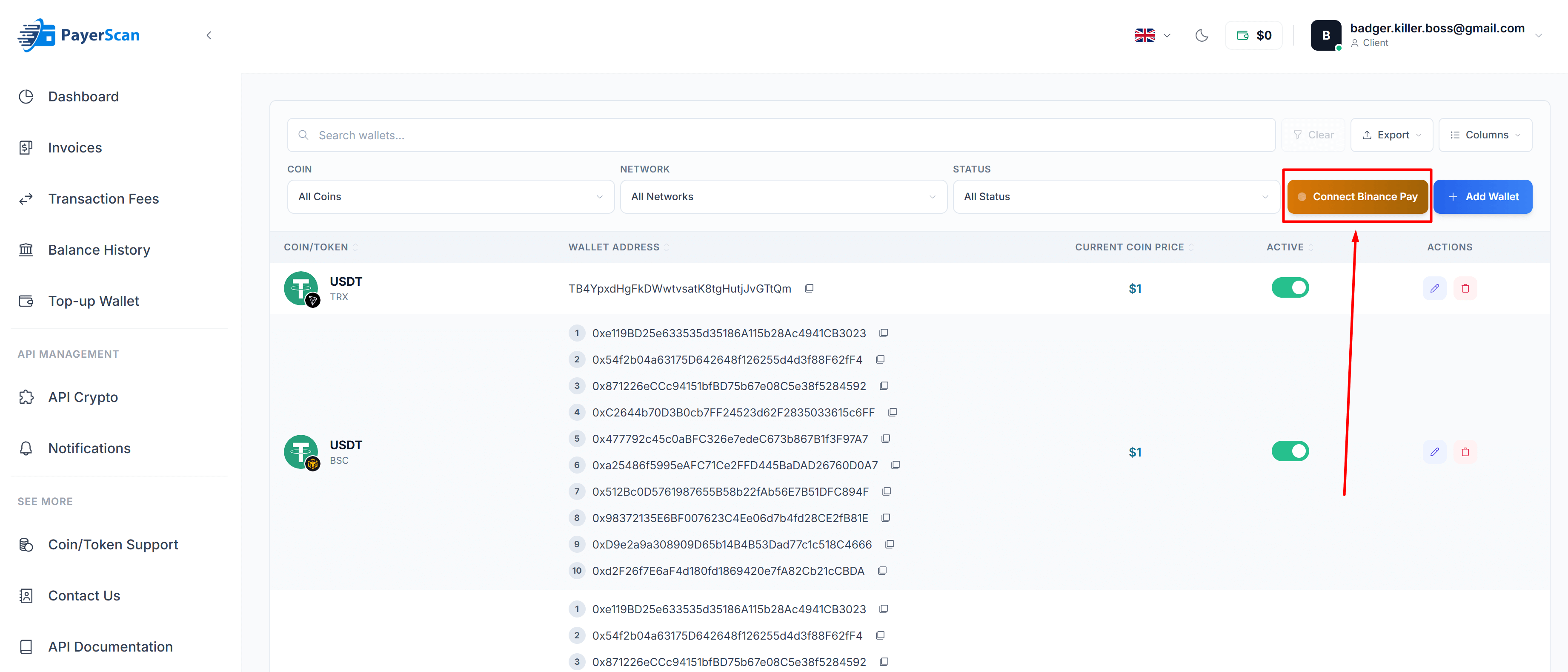
Vous devez avoir déjà créé une Boutique. Si ce n'est pas encore fait, veuillez consulter le guide Créer une Boutique d'abord. Step 4: Dans la page des portefeuilles de la Boutique, cliquez sur le bouton Connect Binance Pay
Step 5: Le formulaire Connect Binance Pay apparaîtra — remplissez les informations :
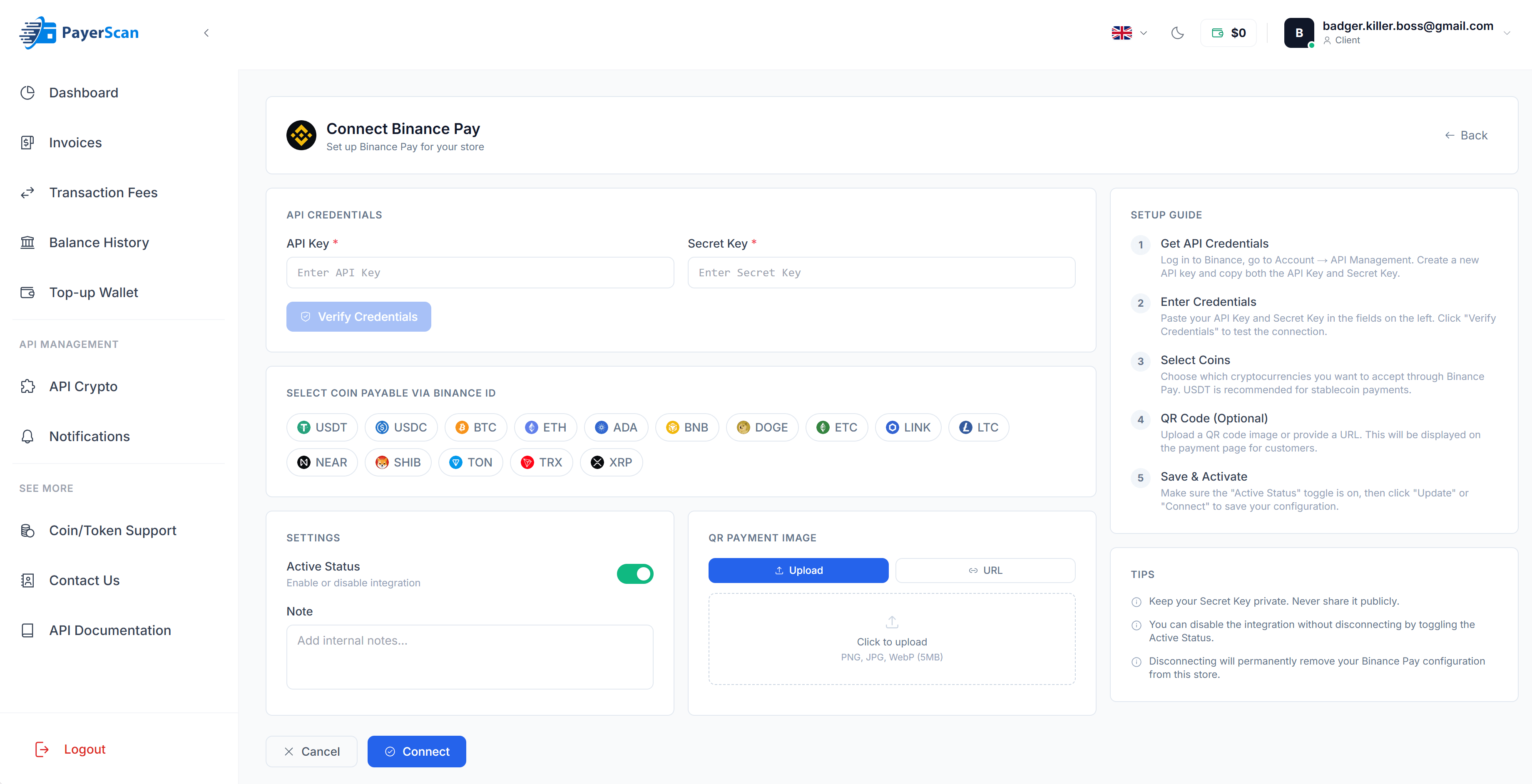
| Champ | Description |
|---|---|
| API Key | Collez votre API Key (voir Créer une API Key Binance) |
| Secret Key | Collez votre Secret Key (voir Créer une API Key Binance) |
| Select Coin Payable | Choisissez les cryptos à accepter via Binance Pay (ex : USDT, USDC, BTC, ETH) |
| Active Status | Activez pour activer Binance Pay |
| QR Payment Image | (Optionnel) Téléchargez une image QR code pour la page de paiement (voir Obtenir le QR Code Binance) |
Step 6: Cliquez sur Verify Credentials pour tester la connexion API Key
Step 7: Cliquez sur Connect pour sauvegarder la configuration
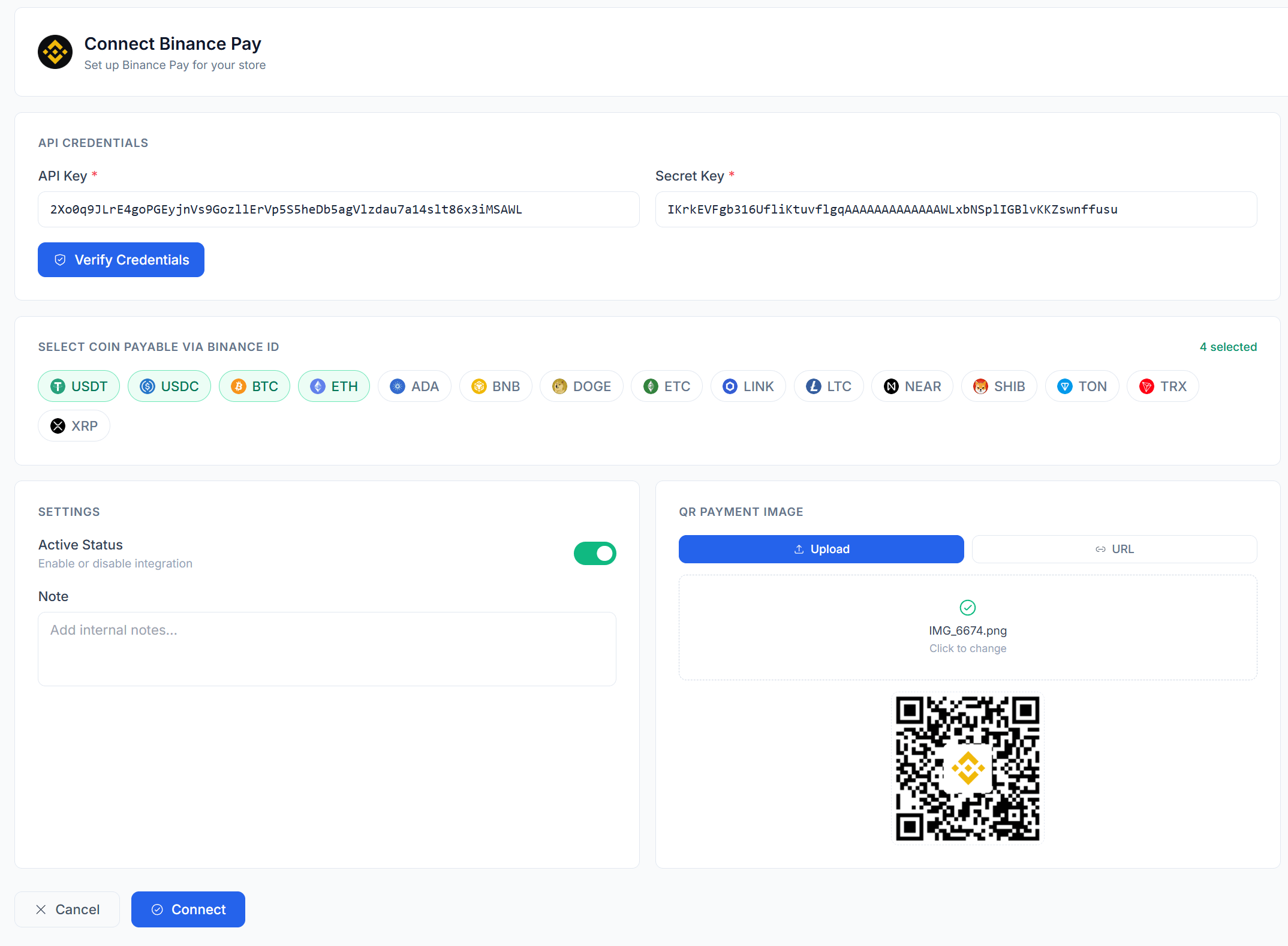
Terminé !
🎉 Félicitations — vous avez ajouté Binance Pay avec succès !
Après l'ajout de Binance Pay, le système récupérera automatiquement votre Binance ID.
Les clients peuvent transférer les coins/tokens que vous avez sélectionnés à l'étape 5 via Binance ID lors de la création d'une facture.
Si vous utilisez un portefeuille Binance pour recevoir des coins/tokens mais ne souhaitez pas que les clients transfèrent via Binance ID, veuillez simplement désactiver (désactiver Active Status) ou désélectionner tous les coins/tokens à l'étape 5 — ne déconnectez pas complètement (supprimer l'API Key), car le système en a encore besoin pour vérifier les transactions off-chain.